Minggu, 12 Juli 2015

Modem 3G Ubuntu 14.10

Image result for modem 3g
Selain koneksi nirkabel menggunakan wifi, dapat juag menggunakan sambunagn nirkabel dari operator telepon seluler, dengan berbagai paket yang dapat dipilih. Ubuntu dapat dengan mudah dihubungkan ke jarinagn data tersebut dengan modem. Saat ini hamper semua modem dapat terdeteksi pada Ubuntu.
Langkah-langkah untuk melakukan koneksi internet melakuakn jaringan 3G dengan modem tersebut sabagai berikut:
Colokkan modem ke port USB laptop. Tunggu beberapa saat sampai lampu modem berkelap kelip warna biru
Pada indicator klik ikon jaringan, akan muncul sebuat pilihan untuk mengonfigurasi modem. Klik saja pada menu tersebut.
(gambar)
Akan muncul jendela settingan koneksi 3G, klik Continue
(gambar)
Pada bagian ini diminta untuk memilih Negara layanan konkesi internet 3G, pilih Indonesia. Klik Continue
(gambar)
Pada daftar terlihat daftar operator-operator yang ada di Indonesia. Pilih sesuai modem yang digunakan. Klik Continue
(gambar)
Selanjutnya diminta untuk memilih jenis layanan yang disediakan oleh operator. Klik Continue
(ga,mbar)
Klik Apply untuk menyimpan konfigurasi tersebut.
(gamabr)
Jiak koneksi berhasil akan muncul notifikasi
(gambar)
Jiak ingin memutuskan koneksi, klik ikon Network di Indicator > Disconnect
(gambar)
sekian..:)


Sumber:
Buku pintar Ubuntu

Program Bahasa C dengan Terminal di Ubuntu

Membuat Program C menggunakan GCC (GNU Compiler Collection) di Terminal pada Linux Ubuntu 14.10
Langkah - Langkah yang dilakukan adlah sebgai berikut :

1. Buka dan login pada Ubuntu
2. Membuka terminal dengan Ctrl+Alt+T atau search di ubuntu
3. Lalu, ketikkan perintah sebagai berikut


ls” adalah perintah yang digunakan untuk membuka direktori pada Ubuntu
cd Documents” adalah change directory yang digunakan untuk mengubah direktori penyimpanan pada bahasa C
nano “ adalah perintah yang digunakan untuk membuat text director untuk pemrograman C
4. Kemudian akan muncul sebagai berikut, ketikkan program bahasa C yang dikehendaki. 

5. Jika sudah ketik Ctrl+X → Y → Enter
6. Maka akan muncul tampilan sebagai berikut
7. Ketikkan “gcc Ramadhan.c” adalah perintah yang digunakan untuk mengcompile program C yang sudah dibuat. “./a.out” adalah perintah yang digunakan untuk meng-run program yang sudah dibuat.
8. Maka akan muncul tulisan “Selamat Menunaikan Ibadah Puasa"
9. Jika ingin mengganti, caranya sama seperti langkah 1-7.

Sabtu, 11 Juli 2015

SHARING DATA DI UBUNTU

1. pastikan untuk mengecek Lan Card yang terpasang di komputer dan memerlukan 2 komputer untuk sharing data.

2. siapkan  jenis kabel UTP dan konektor RJ-45 yang menggunakan jenis sambungan crossover.


3. senyetting IP addres pada komputer 1 dan komputer 2.


(klik system >> preference >> klik network connections >> lalu pilih auto eth0 >> klik edit >> klik IPv4 settings >> pada method, pilih manual >> ketik IP addres dan netmask nya >> klik apply >> lalu isikan passwordnya >> oke)
 
4. restart network dengan cara klik applications >> accesories >> terminal >> lalu ketikkan “/etc/init/.d/networking restart”


5. mengecek IP yang akan digunakan pada komputer ber OS Linux (klik applications >> accesoris >> Terminal, lalu mengetik ifconfig, maka akan muncul IP nya)


6. mengecek koneksi dengan cara meng-ping IP pada komputer sendiri/ komputer 2 dan komputer 1.


Sharing data di Linux Ubuntu menggunakan SAMBA
7. Pastikan Samba sudah terinstall. Cara menginstall samba dengan masuk ke applications >> ubuntu software center >> get software >> search samba lalu ketik get install >> dan install samba nya.

8. masuk ke Terminal, ketikan sudo nautilus kemudian ketikkan pasword komputer nya dan masuk ke root >> file browser >> lalu pilih file system >> etc >> samba>> setelah itu klik smb.config >> klik kanan file smb.config >> properties >> permission >> lalu edit acces yang tadi nya read only di rubah menjadi read and write >> lalu close.


9. Restart Samba di Terminal dg mengetik “/etc/init.d/samba restart”

 
10. Langkah selanjutnya setalah disave, untuk mengecek apakah sudah berhasil atau tidaknya dishare cek pada Samba, untuk membuka Samba klik System >> Administrations >> Samba.

MENGUBAH HOSNAME PADA UBUNTU SERVER

Nama host atau Hostname adalah nama komputer. Pemberian nama ini spesifik, untuk satu komputer tertentu saja dalam suatu jaringan.
Karena sifatnya yang unik, maka dalam satu jaringan tidak boleh ada 2 atau lebih hostname yang sama.
Jika terjadi penamaan yang sama, maka sistem akan memberitahukan bahwa telah terjadi duplikasi nama. Tapi jika komputer tidak saling terkoneksi ke jaringan memberikan nama komputer yang sama tidak masalah.


  1. Buka terminal anda dengan cara ctrl + alt + t dan masuk sebagai root dengan perintah :
    sudo su
  2. Setelah itu edit hostname ganti hostname yang lama dengan yang baru dengan cara :
    vi /etc/hostname
  3. Setelah itu kita edit hostnya samakan host sesuai hostname dengan cara :
    vi /etc/hosts.conf
  4. Setelah itu reboot komputer atau ubuntunya. 

COPY PASTE DI UBUNTU

Cara Copy Paste pada Linux Ubuntu:
1. Pada saat kita ingin mengcopykan suatu file atau folder ke file system yang ada dalam ubuntu, ternyata tidak bisa mengcopy paste secara biasanya. Caranya:
a. Buka terminal (ctrl+alt+t) atau buka accessories lalu terminal
b. setelah itu ketikan root sudo su, lalu masukkan password
c. kemusian ketik nautius
d. buka tempat file system yang akan di simpan 
d pilih OK

 
2. Mengaktifkan Ctrl+C (copy) & Ctrl+V (paste) Di Terminal Ubuntu - Pada standar terminal untuk copy dan paste harus menggunakan mouse/touchpad dengan mengklik kanan lalu pilih Copy/Paste. Sedangkan untuk Keyboard Shortcuts (Ctrl+C dan Ctrl+V) tidak aktif atau tidak berfungsi di terminal.
 Cara Mengaktifkan Ctrl+C (copy) & Ctrl+V (paste) Di Terminal Ubuntu sbb :
  a. Open terminal - Ctrl+Alt+T
  b. Ketikkan perintah berikut di terminal :


gconftool-2 -s /apps/gnome-terminal/keybindings/copy -t str '<Ctrl>c'
gconftool-2 --type string --set /apps/gnome-terminal/keybindings/paste '<Ctrl>v'
  c. Setelah perintah di masukkan, coba gunakan keyboard shorcuts-nya, jika belum bisa, restart dulu.
  d. Jika sebelumnya "Ctrl+C" digunakan untuk Menghentikan suatu proses pada terminal, karena sudah diganti dengan fungsi "Copy" maka untuk menghentikan suatu proses di terminal, gunakan Shift+Ctrl+C.

MENGETAHUI IP ADDRESS DAN DNS SERVER UBUNTU

Alamat IP (Internet Protocol Address atau sering disingkat IP) adalah deretan angka biner antara 32-bit sampai 128-bit yang dipakai sebagai alamat identifikasi untuk tiap komputer host dalam jaringan Internet. Panjang dari angka ini adalah 32-bit (untuk IPv4 atau IP versi 4), dan 128-bit (untuk IPv6 atau IP versi 6) yang menunjukkan alamat dari komputer tersebut pada jaringan Internet berbasis TCP/IP. IP address berguna untuk alamat mengirimkan sebuah paket, misalnya file atau gambar. Dengan begitu, IP address sangat penting untuk diketahui oleh seorang admin jaringan.


1. Menggunakan GUI
  • klik kanan Network Manager Applet pada panel atas kemudian klik Connection Information
  • akan muncul jendela Conection Information yang menginformasikan IP Address anda dan DNS Server yang sedang anda gunakan

2. Menggunakan Command Line
  • buka terminal dengan cara klik Applications – Accessories – Terminal kemudian ketikkan perintah berikut:   ifconfig
  • akan muncul Informasi dari IP, Subnet Mask, dan Broadcast Addresses yang anda gunakan
  • untuk melihat dns server yang anda gunakan, ketikkan perintah berikut: cat /etc/resolv.conf
  • akan muncul informasi dns server

BERBAGI KONEKSI WIRELESS PADA PC LAIN

Setting Basic

1. Buat jaringan Wi-Fi baru.
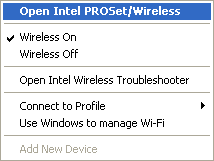
Klik kanan pada icon bar-jaringan, pilih Create New Wireless Network...

2. Beri nama dan password pada jaringan wireless baru.
Isikan pada Network name: nama_jaringan_wifi. Pada Key: password_jaringan_wifi. Klik Create.

3. Jaringan telah terbentuk.
Pada langkah ini, jaringan telah tersambung. 


Untuk melakukan koneksi ke WiFi lain, buka gadget yang memiliki fasilitas WiFi (laptop, ponsel, tablet, dsb). Pilih nama_jaringan_WiFi dan masukkan password. Jaringan WiFi ini dapat dinikmati oleh lebih dari satu gadget.


Setting Advance
Jaringan koneksi wifi bersama yang telah terbentuk dapat diedit, diperbarui, diganti nama/password, atau diputuskan dengan melakukan Edit Connection.

1. Buka Network Connections.
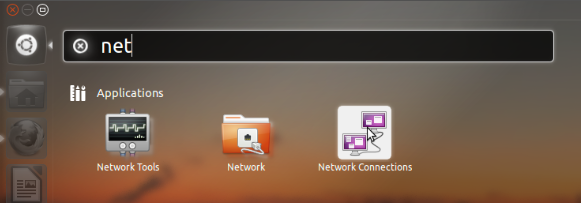
Klik kanan pada icon bar-jaringan, pilih Edit Connections atau pada Ubuntu Home icon, masukkan kata kunci pada area Search, pilih Network Connections.


2. Pilih koneksi
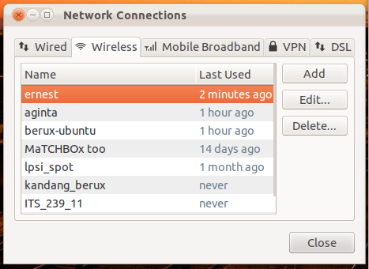
Buka tab bar Wireless. Pilih nama_jaringan_wifi dan klik Edit.

  3. Edit Koneksi
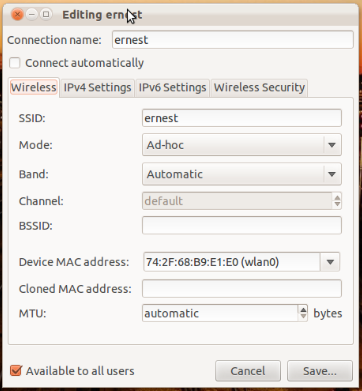
Pilih checkbox Connect automatically untuk membuat jaringan wiFi ini default terbuka ketika Ubuntu dibuka.
Untuk mengganti nama_jaringan_wifi, ubah Connection Name dan/atau SSID.
Pilih/Ubah Mode: Ad Hoc (standar) dan Band: Automatic. dst..
Klik Save untuk menyimpan perubahan. 

 
4. Edit IPv4 Setting
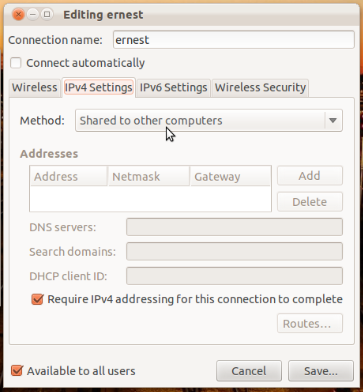
Jika IP address menggunakan IPv4 (IP versi 4) edit setting dapat dilakukan disini. Pilih Method: Shared to other computers.
Jika ingin menggunakan IP Tables dan/atau menentukan IP Address sendiri, pilih Method: Manual dan masukkan IP Address, Netmask, dan Gateway komputer/laptop yang dapat terhubung pada jaringan wiFi ini. Jangan lupa pada tab Wireless, uncheck checkbox Available to all users.


5. Setting WiFi sebagai Hotspot
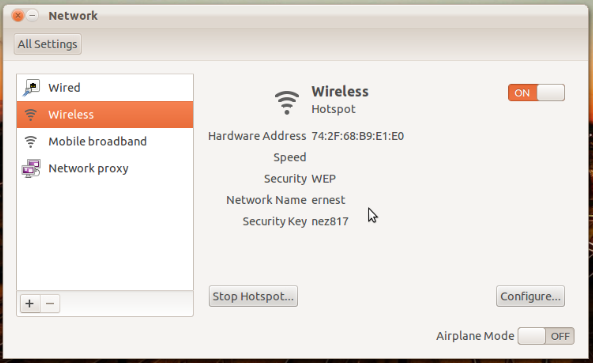
Pada Ubuntu Search area, masukkan kata kunci: net, pilih Network. Pilih left-bar Wireless. Pilih nama_jaringan_wifi dan klik Start Hotspot... 
Untuk melakukan Edit Koneksi dari sini, klik Configure.