Senin, 20 April 2015

MACAM MACAM VERSI LINUX


Macam – macam versi Linux :
1.      Mint
Linux Mint adalah sistem operasi berbasis Linux untuk pc. Inti dari LinuxMint ialah Ubuntu, sehingga aplikasi yang dapat berjalan di Ubuntu, juga bisa berjalan pada LinuxMint. Walaupun inti dari LinuxMint adalah Ubuntu, LinuxMint hadir dengan tampilan yang berbeda dengan Ubuntu.


2.      Mageia
Mageia Linux adalah distro pecahan (fork) dari Mandriva Linux yang dikembangkan mulai September 2010 oleh sejumlah mantan Developer dan Aktivis Mandriva Linux. Saat ini Mageia telah merilis 4 versi stable, Mageia 1, 2, 3 dan 4


3.      Ubuntu
Ubuntu merupakan salah satu distribusi Linux yang berbasiskan Debian dan didistribusikan sebagai perangkat lunak bebas. Nama Ubuntu berasal dari filosofi dari Afrika Selatan yang berarti "kemanusiaan kepada sesama. Ubuntu dirancang untuk kepentingan penggunaan pribadi, namun versi server Ubuntu juga tersedia, dan telah dipakai secara luas.


4.      Fedora
Fedora(sebelumnya bernama Fedora Core, kadang-kadang disebut juga dengan Fedora Linux) adalah sebuah distro Linux berbasisRPM dan yum yang dikembangkan oleh Fedora Project yang didukung oleh komunitas pemrogram serta disponsori oleh Red Hat. Nama Fedora berasal dari karakter fedora yang digunakan di logo Red Hat. Pada rilis 1 sampai 6 distro ini bernama Fedora Core yang kemudian berubah menjadi Fedora pada rilis ke-7. Fedora dikenal di dunia Linux sebagai sebuah distro yang menjadi pioneer dalam penggunaan teknologi terkini dan merupakan distro yang digunakan oleh Linus Torvalds.


5.      OpenSUSE 
OpenSUSE  adalah sistem operasi komputer yang dibangun diatas kernel Linux. OpenSUSE dikembangkan dengan dukungan komunitas melalui Proyek OpenSUSE yang disponsori oleh SUSE dan sejumlah perusahaan lain.


6.      Debian
Debian  adalah sistem operasi komputer yang tersusun dari paket-paket perangkat lunak yang dirilis sebagai perangkat lunak bebas dan terbuka dengan lisensi mayoritas GNU General Public License dan lisensi perangkat lunak bebas lainnya. Debian GNU/Linux memuat perkakas sistem operasi GNU dan kernel Linux merupakan distribusi Linux yang populer dan berpengaruh. Debian didistribusikan dengan akses ke repositori dengan ribuan paket perangkat lunak yang siap untuk instalasi dan digunakan.


7.      Arch
Arch Linux (dikenal juga dengan ArchLinux atau Arch) adalah sebuah distribusi Linux untuk komputer i686 dan x86_64 yang didesain untuk menjadi ringan dan sederhana.


8.      PCLinuxOS
PCLinuxOS, sering disingkat sebagai PCLOS, adalah sebuah sistem operasi desktop. Ini adalah sebuah sistem operasi bebas untuk komputer pribadi yang bertujuan untuk memudahkan penggunaan.


9.      CentOS
CentOS (Community ENTerprise Operating System) adalah sebuah distribusi linux sebagai bentuk dari usaha untuk menyediakan platform komputasi berkelas enterprise yang memiliki kompatibilitas kode biner sepenuhnya dengan kode sumber yang menjadi induknya, Red Hat Enterprise Linux 

10.   Puppy
Puppy Linux adalah salah satu distro Linux Live CD yang sangat kecil ukurannya dan mengutamakan kemudahan dalam penggunaan. Seluruh sistem operasi dan aplikasinya berjalan dalam RAM, yang membolehkan media booting dilepas setelah sistem operasi berhasil dijalankan. Puppy menyertakan beberapa aplikasi untuk pekerjaan standar sehari-hari seperti Mozilla SeaMonkey untuk menejelajah internet dan mengirim email, AbiWord word-processor, Gnumericspreadsheet, Sodipodi untuk menggambar (vector), mtPaint untuk melukis (bitmap) / meng-edit foto dan Gxine/xine untuk memutar video dan musik. Distro linux ini dikembangkan pertama kali oleh Barry Kauler, distribusi ini tidak berdasar pada distribusi linux manapun.


1.      LINUX MINT


·         Kelebihan Linux Mint 
·        Penggunaannya memudahkan user karena mint merupakan turunan dari ubuntu jadi toolsnya pun hampir sama dengan ubuntu.
·        Proses instalasi terbilang mudah.
·        Biasanya space yang dibutuhkan untuk memasang Linux Mint tidak terlalu besar.
·        Tampilannya menarik dan elegant.
·        Merupakan Linux yang banyak dipergunakan kebanyakan orang.

·        Kekurangan Linux Mint 
·        Sedikit rumit dalam proses instalasi program atau aplikasi tertentu.
·        Pemilihan software/aplikasi yang kurang memadai untuk Mint sehingga kebanyakan software yang di pasang di linux satu ini sering mengalami hang atau not responding itu menurut artikel yang saya baca :)
·        Terkadang linux yang satu ini selalu rilis update an terbaru jadi sedikit membingungkan.

2.     2.   LINUX MEGEIA

·        Kelebihan Mageia
·        Salah satu 10 diantara linux yang terpopuler.
·        Terbilang linux baru yang sukses karena tahun 2010 linux yang satu ini hadir sudah memiliki pengguna terbanyak.
·        Merupakan Linux yang penggunaan memorinya lebih hemat.
·        Memiliki dukungan dalam proses instalasi aplikasi/software apa pun.
·        Menurut artikel yang saya baca linux yang satu ini memiliki banyak dukungan untuk software multemidia seperti PulseAuduo 2.0, Firebird, MariaDB dsb.

·        Kekurangan Mageia 
·        Sejauh yang saya tahu linux ini sedikit rumit pada saat proses instalasi sofrware atau perangkat lunak.
·        Ubuntu 


3.      LINUX UBUNTU


·        Kelebihan Ubuntu
·        Linux yang banyak digunakan atau dibisa dibilang linux terpopler.
·        Memiliki banyak dukungan software.
·        Memiliki banyak turunan yang salah satunya bisa dibilang hampir mirip dengan tampilan windows.
·        Mudah dioperasikan.
·        Instalasi yang mudah dan terbilang cepat.
·        Ubuntu hampir kompatibel dengan software-software baru.

·        Kekurangan Ubuntu 
·        Sedikit membingungkan user dalam tampilan interfacenya apalagi dari awal pengenalan sistem operasi Windows lah yang sering digunakan saya juga akui itu. hehehe.....
·        Walau proses instalasinya mudah tapi terkadang kita harus menambahkan fitur tertentu agar ubuntu dapat digunakan secara sempurna.
·        Terkadang banyak software yang tidak mendukung untuk linux yang satu ini.


4.      4.  LINUX FEDORA


·        Kelebihan Fedora
·        Memiliki fitur yang menarik.
·        Memiliki paket keamanan SELinux (Security Enhanced Linux).
·        Memiliki support yang baik bagi tools konfigurasunya.
·        Instalasi terbilang mudah. 

·        Kekurangan Fedora 
·        Sedikit rumit untuk digunakan.
·        Kurang mendapat dukungan peragkat multemedia.

5.       5. LINUX OPENSUSE


·        Kelebihan OpenSUSE
·        Banyak dukungan perangkat lunak yang memadai.
·        Mudah di update.
·        Aman atau bebas dari virus.
·        Jika anda pilih yang berbayar linux yang satu ini terbilang murah.
·        Stabil dalam mengatur perangkat keras yang digunakan.

·        Kekurangan OpenSUSE
·        Instalasi sedikit rumit.
·        Beberapa perangkat keras tidak support dengan linux yang satu ini. 

6.       6. LINUX DEBIAN


·        Kelebihan Debian
·        Mudah untuk upgrade.
·        Instalasi didukung juga dengan menggunakan UnetBootin.
·        Open source sama dengan linux kebanyakan.

·        Kekurangan Debian
·        Walau telah terinstal seringkali belum dapat digunakan secara sempurna.
·        Sering terjadi kegagalan dalam proses instalasi.
·        Kurang banyak installer atau penggunanya.
·        Rumit dan sulit untuk dikonfigurasikan pada saat instalasi.

7.    7. LINUX ARCH

·        Kelebihan Arch
·     Fleksibel, simple dan mudag dioperasikan.
·        Instalasi tidak terlalu rumit.
·        Mudah untuk dikembangkan.

·        Kekurangan Arch
·        Kurang installer linux kebanyakan walau sebenarnya linux yang satu ini merupakan linux yang populet.
·        Minimnya dukungan perangkat keras juga aplikasi-aplikasi yang ingin digunakan.

8.      8.  LINUX PCLinuxOS


·        Kelebihan PCLinuxOS
·        Dapat diremaster tanpa harus melakukan proses instalasi ulang.
·        Menarik dan lebih sederhana.
·     Saat booting anda dapat memilih bootloader yang memiliki aneka pilihan dan dapat diletakkan dimana saja 

·        Kekurangan PCLinuxOS
·        Instalasi sedikit rumit.
·        Tidak disertakan office, namun anda bisa dimodifikasi atau memasang LibreOffice untuk keperluan office.

9.      9.  LINUX CentOS

·        Kelebihan CentOS
·        Instalasi mudah dapat juga menggunakan UnetBootin.
·        Didukung oleh Cpanel.
·        Kompatible dengan RH.

·        Kekurangan CentOS
·        Tampilan kurang menarik.
·        Terlalu bergantung pada distri RH. 
·        Minimnya dukungan perangkat keras maupun aplikasi-aplikasi yang tersedia.

10. LINUX PUPPY

·        Kelebihan Pupy
·        Linux live CD dengan space kecil.
·        Sederhana tapi menarik.
·        Instalasi mudah.

·        Kekurangan Pupy
·        Kurang penggunanya dibanding linux pada umumnya.
·        Tampilannya standart.

sources:
1. https://id.wikipedia.org/
2. http://ramdani7.blogspot.com/2013/04/10-peringkat-linux-terbaik-dengan.html

Senin, 30 Maret 2015

cara menggunakan oracle vm virtualbox export appliance

cara menggunakan oracle vm virtualbox export appliance


VirtualBox menyediakan satu cara untuk mendistribusikan sistem operasi virtual yang sudah ter-install (preinstalled), yaitu VirtualBox appliance. Sistem operasi virtual yang sudah kita install di VirtualBox akan dikemas sedemikian rupa sebagai sebuah appliance sehingga orang lain yang hendak menggunakannya tidak perlu melakukan instalasi lagi. Appliance juga akan sangat membantu jika kita memiliki beberapa server VirtualBox yang hendak dipasangi sistem operasi yang sama. Kita cukup install di salah satu server, buat appliance, dan ekspor ke server lainnya. Semua konfigurasi dan aplikasi yang ada di sistem operasi asal akan sama persis dengan sistem operasi hasil implementasi appliance. Cara ini juga sangat praktis jika kita ingin mendistribusikan aplikasi yang kita buat lengkap dengan sistem operasinya supaya pengguna yang hendak mencobanya tidak perlu repot melakukan instalasi.

Tutorial kali ini akan membahas bagaimana membuat VirtualBox appliance dengan mudah. Caranya memang sangat mudah karena VirtualBox Manager sudah menyediakan wizarduntuk melakukannya. Tapi ada satu syarat yang harus dipenuhi, kita sudah melakukaninstalasi sistem operasi di VirtualBox sebelumnya. Di blog ini ada beberapa artikel yang membahas instalasi sistem operasi "free" seperti Fedora 16, ReactOS, Ubuntu, LinuxMint 12, TrixBox, dan Oracle Linux 6. Apabila syarat ini sudah terpenuhi, klik menu File diVirtualBox Manager. Pilih Export Appliance atau tekan kombinasi tombol Ctrl+E. 

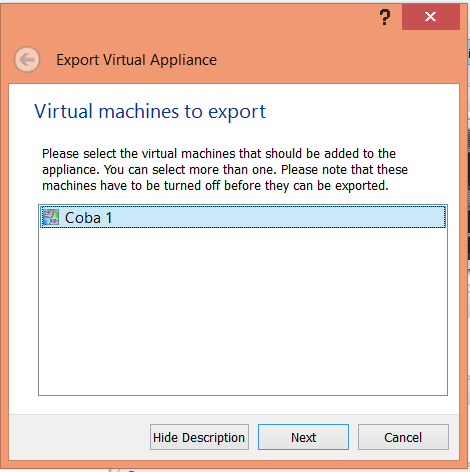
Aksi ini akan membawa kita pada Appliance Export Wizard. Pertama-tama, pilih sistem operasi virtual yang hendak dijadikan appliance. Dalam tutorial ini kita akan menggunakan sistem operasi ReactOS. Jika sudah, klik tombol Next untuk melanjutkan. 


Pilih lokasi tempat penyimpanan VirtualBox appliance yang kita ekspor. Berkas applianceVirtualBox memiliki esktensi ova. Kita juga dapat menggunakan format lama dengan ekstensiovf. Klik Next untuk melanjutkan. 

Tambahkan informasi yang sekiranya diperlukan untuk appliance ini. Kita dapat menambahkan informasi nama, produk, alamat URL produk dan vendor-nya, lisensi, keterangan, dll. Di tahap ini tekan tombol Export untuk memulai proses penyimpananappliance ke hard disk. 

Proses pembuatan VirtualBox appliance ini membutuhkan waktu yang bergantung pada besarnya hard disk virtual di sistem operasi yang hendak diekspor. Di akhir proses kita akan mendapatkan sebuah berkas berekstensi ova di direktori yang sudah kita tentukan. 
Di sistem VirtualBox tujuan kita tinggal mengimpor appliance ini dan kita akan mendapatkan sistem operasi yang lengkap dan persis tanpa perlu instalasi dari awal.


PERBEDAAN VM WARE DAN VM VIRTUAL BOX


PERBEDAAN VM WARE DAN VM VIRTUAL BOX

VMWare dan VirtualBox adalah salah satu dari sekian software virtual machine yang paling terkenal dikalangan pengguna ubuntu maupun windows. Namun keduanya memiliki keunggulan dan kekurangan masing-masing, sesuai dengan kebutuhan user(pengguna) software ini. Nah, dalam kesempatan ini, mari kita bahas keunggulan dan kekurangan masing-masing secara fair, semoga tiada dendam diantara keduanya, dan para pembaca dapat memilih secara tepat, software mana yang sesuai dengan kebutuhan.
Software yang digunakan untuk simulasi dalm hal komputer , baik itu simulasi instalasi sistem operasi ataupun sistem jaringan . nama perusahaan yang memproduksinya adalah VMware, Inc.
VMware, Inc merupakan pemegang pangsa pasar untuk perangkat lunak virtualisasi.Perusahaan ini didirikan pada tahun 1998 dan berpusat di Palo Alto, California.
Keunggulan :
1. Adanya DHCP built-in untuk berbagi NAT ke semua Virtual Machine.
2. Mendukung hardware virtualisasi sehingga tampak seperti komputer asli, dengan menginstall guest hypervisor yang mana di butuhkan hardware virtualisasi seperti KVM, vSphere, Xen, XenServer.
3. Dapat menambahkan 10 virtual network adapter atau vNIC ke salah satu Virtual Machine guest, sedangkan VirtualBox hanya sampai 8 untuk salah satu Virtual Machine guest.
4. Membuat host machine untuk virtual switch NAT networking, sehingga guest virtual machine dapat menggunakan NAT.
5. Mudah digunakan, pengaturan simpel sekali
6. Fitur unity-nya luar biasa! Berbeda dengan fitur “Seamless Mode”-nya virtualbox. Bila di virtualbox taskbar windows masih ada, di vmware player mengintegrasikan aplikasi windows juga sekalian ke taskbar gnome.
7. Game yang fullscreen lancar walau agak lambat. Game AOE bisa berjalan, tapi respon cursor sangat lambat.
8. Memiliki tools yang lengkap
Kekurangan :
1. Beberapa adaptor Wifi tidak didukung bridge network, sehingga tidak dapat digunakan pada virtual machine dan hanya bisa digunakan di komputer utama.
2. Mendukung single disk image dengan satu tipe saja yaitu vmdk.
3. Tidak didukung multiple monitor untuk virtual machine.
4. Jarang mendapatkan update.
5. Kurangnya pengaturan virtual machine terbatas seperti VIX API.
6. Berat, dan lebih lambat dari virtualbox. Respon grafis-nya juga terasa tersendat.
7. Terlalu simpel, sulit menemukan pengaturan yang lebih.
8. Tidak opensource, komunitas Linux sangat tergantung ke vmware. Ini membuat bug yang muncul tidak bisa dengan cepat ditangani.


Software yang sering digunakan dalam virtualisasi sistem operasi dan bukan hanya sistem operasi , instalasi jaringan pun bisa di simulasikan dengan software ini .
VirtualBox pertamakali dikembangkan oleh perusahaan Jerman (Innotek GmbH). Pada February 2008, Innotek GmbH diakusisi oleh [Sun Microsystems].
Keunggulan :
1. Gratis
2. Ringan. Secara keseluruhan cepat, OS client (windows XP) mendekati kecepatan asli-nya.
3. Mudah Di Gunakan Untuk Pemula
4. Mendukung multiple monitor untuk virtual machine guest. Multiple monitor dari virtual machine guest bisa ditampilkan di multiple window host machine atau di dua layar asli host.
5. Sering mendapatkan update.
6. Adanya pengaturan virtual machine seperti VBoxManage.
7. Open Source.
Kekurangan :
1. ukuran installer yang kecil juga penggunaan memory yang minimalis membuat virtualbox banyak di gemari tetapi mempunyai features yang sangat terbatas dibandingkan dengan vmware. (di segi Networking)
2. Virtualisasi tidak dapat dilakukan secara remote
3.Tidak bisa mengakses NAT dari virtual machine guest tanpa mengaktifkan port fowarding dari host.
4. NAT dari virtual machine guest terisolasi dari yang lainnya dan tidak bisa terhubung dengan yang lainnya.
5. Hanya bisa menggunakan 8 vNIC untuk virtual machine guest, sedangkan VMware Player 10 vNIC untuk virtual machine guest.
6. Tidak bisa mengakses perangkat yang membutuhkan koneksi USB dengan sempurna (misal aplikasi Desktop Manager Blackberry tidak bisa digunakan untuk membackup data)
7. Beberapa game yang fullscreen tidak berjalan. (Contoh : Age Of Empires)

CARA INSTAL SISTEM OPERASI DI VIRTUALBOX
Untuk dapat membuat komputer virtual di dalam komputer kita dengan VirtualBox yaitu dengan cara mengistal sistem operasi baru melalui aplikasi VirtualBox tersebut.
Untuk menginstal OS dengan VirtualBox bisa dilakukan dengan mudah. Sistem operasi yang dapat diinstal bisa berupa CD instalasi atau file ISO/image. Langsung saja, berikut ini adalah tutorial cara instal sistem operasi di VirtualBox yang bisa anda praktekan sendiri.
Sebagai contoh, kita akan menggunakan OS Windows XP sebagai sistem opreasi virtualnya, dan anggap saja komputer yang kita gunakan memakai OS Windows 7. Sebelum melakukan instalasi, terlebih dahulu kita sudah mempersiapkan sistem operasi yang akan kita jadikan sebagai komputer virtualnya, baik berupa CD atau file ISO.
1. Buka VirtualBox > Pilih New/Baru atau tekan Ctrl+N pada keyboard
2. Klik Next, tentukan nama Mesin Virtual dan jenis sistem operasi yang digunakan
3. Lalu menentukan ukuran RAM yang akan dipakai untuk mesin virtualnya. Saya sarankan langsung klik Next saja, ga perlu dirubah lagi. RAM ini akan mengambil dari RAM pada motherboard.
4. Selanjutnya membuat Harddisk Virtualnya. Klik Next
5. Pilih tipe file untuk mesin virtualnya. Pilih aja VDI
6. Pilih aja Dynamically allocated, Next..
7. Tentukan lokasi mesin virtual akan disimpan dan ukuran harddisk yang digunakan. kalo udah Next..
8. Lalu tinggal Create dan Create lagi
9. Nah sekarang sudah jadi mesin virtualnya. Sekarang tinggal pasang deh sistem operasinya dengan mengklik Start/Mulai
10. Akan muncul jendela virtualnya, klik Next
11. Pilih lokasi tempat OS berada, bisa dari CD/DVD atau file ISO/image. Tetapi defaultnya dari CD/DVD-ROM.
12. Klik Mulai/Start dan tinggal lakukan proses instalasi sistem operasinya.
Itulah tutorial Cara instal sistem operasi di VirtualBox yang semoga bisa bermanfaat untuk anda, terima kasih.