Senin, 08 Juni 2015

MEMASANG DAN KONFIGURASI WINE DI UBUNTU

Wine secra default sudah ada di Ubuntu Sofware Center, tetapi masih versi lama dan tidak kompatibel dengan office 2007. untuk mendapatkan program wine yang kompatibel dengan office 2007, Anda harus menginstall program wine terbaru yang dapat diambil dari repositori PPA.

Untuk menambahkan repository PPA ini ke dalam Ubuntu Anda, langkah-langkahnya adalah sebagai berikut :

1. Buka Terminal Anda dengan kombinasi tombol Ctrl + Alt + T pada keyboard 
2. Ketik perintah untuk menambahkan repositori PPA Wine seperti dibawah ini

sudo add-apt-repository ppa:ubuntu-wine/ppa


3. Masukkan Pasword jika diminta 
4. berlangsung proses pencocokan kunci keamanan repository, Anda tinggal tekan ENTER saja


5. Setelah menekan ENTER, proses pemasangan repository Wine PPA telah selesai seperti yang ditunjukan dibawah ini

6. Setelah repository PPA terpasang dengan baik, sekarang lakukan reindex data repository agar daftar program baru masuk ke ubuntu sofware center. Agar lebih praktis, di sini Anda akan menggunakan reindex dan pemasangan program dengan perintah di Terminal. ketikkan perintah :

sudo apt-get udate && sudo apt-get install wine1.3


proses reindex repository akan berlangsung seperti gambar di bawah ini.


7. Setelah proses reindex selesai, perintah yang Anda berikan tadi akan langsung menginstall program wine1.3, yang dapat Anda lakukan adalah menunggu sampai prosesnya selesai.


Setelah semuanya selesai, sekarang coba Anda cek di The Dash apakah program Wine sudah terpasang dengan baik. Jika program Wine sudah terpasang, Anda akan menemukan ikon Wine seperti gambar dibawah ini 


source :
Athailah.2012.Buku Pintar Ubuntu.Media Kita. Jakarta   

MENAMBAH PERANGKAT PRINTER PADA LINUX UBUNTU

Printer merupakan perangkat keras paling diperlukan agar dapat mencetak hasil pekerjaan seperti kertas. Tanpa printer Anda tidak dapat merealisasikan hasil pekerjaan ke dunia nyata (real). Jika tidak memiliki printer anda hanya bisa mencetak secara elektronik, dimana file tersebut tidak tercetak secara fisik. padahal untuk pekerjaan tertentu hasil visualisasi fisik mutlak diperlukan. 

memasang printer di Ubuntu 14.10 gampang sekali atau sangat mudah dilakukan. Biasanya, jika printer anda dikenali oleh Linux Ubuntu, Anda tinggal mencolokkan atau menghubungkan kabel printer dengan laptop anda kemudian biarkan Ubuntu mengkonfirmasi printer Anda. setelah selesai, Anda tinggal menggunakannya tanpa perlu klik netxt-next seperti sistem operasi Windows walaupun driver sudah dikenali.

Namun demikian, bukan berati campur tangan Anda selaku pemilik dan pengguna Ubuntu dihilangkan sama sekali. Anda masih dapat menambahkan dan mengkonfigurasi printer Anda di Ubuntu secara manual dari sebuah tempat terpadu dan gampang dipahami.

MENAMBAH PRINTER YANG BELUM DIKENALI SISTEM 

1. Buka Ubuntu Sofware Center, klik pada kolom search dan ketikkan >Canon Printer Driver atau jika sudah mempunyai Sofware Printer langsung saja Klik sarch pada Ubuntu Search seperti dibawah ini :


2. Kemudian KLik tambah untu menambahkan Printer yang akan Anda gunakan seperti di bawah ini :


3. Klik nama printer Anda yang sudah di deteksi oleh laptop Anda, sekarang saya menggunakan Canon MP250 saries kemudia klik oke

 
4. Kemudian muncul halaman diskripsi pencetak yang berisi keterangan untuk mencetak sesuai dengan perangkat printer Anda yang dihubungkan, bila tidak ada amasalah langsung klik > terapkan


5. Kemudian akan muncul halan cetak halamn uji yang digunakan untuk mencetak gambar uji sehingga printer telah berhasil di diteksi


6. Setelah itu langsung klik oke


7. klik oke lagi untuk langsung mencetak


8. Printer Anda langsung bisa digunakan seterusnya karena sudah terdeteksi


souce :
Athailah.2012.Buku Pintar Ubuntu.Media Kita. Jakarta   

THE LAUCHER PADA LINUX UBUNTU

The laucher digubakan untuk menempatkan aplikasi-aplikasi yang sering digunakan pada Linux. The launcher ini akan menghilang pada saat anda membuka sebuah jendela program secara maksimal. 
Komponen - komponen the Launcher pada Linux Ubuntu secara Singkat terlihat pada gambar di bawah ini :


Gambar Komponen The Launcher

pada gambar yang paling atas adalah gambar dash home dan home yang lebih detailnya sebagai berikut.

Keterangan gambar di atas adalah sebagai berikut :

a) Dash Home

Merupakan sebuah ikon yang digunakan untuk mengakses halaman the Dash. semua aktivitas mengakses program di Ubuntu 14.10 dilakukan oleh atau melalaui ikon ini.

b) Home

Home adalah sebuah ikon yang digunakan untuk mengakses home folder anda saat di Linux Ubuntu 14.10, dimana dalam home folder tersebut semua file - file hasil pekerjaan anda disimpan.

Gambar Tampilan Home Folder

c) App Icon

adalah tampilan sejumlah ikon program yang diletakkan di the Launcher baik yang non-aktif maupun yang sedang dijalankan. ikon ini dapat diganti dengan mudah sesuai dengan keinginan anda.

d) Workspace

ikon ini dihunakan untuk mengakses virtual dekstop lain di Linux Ubuntu 14.10 secara default ubuntu hadir dalam dekstop sebanyak 4 buah
untuk dapat menggunkan icon ini dengan baik pastikan fasilitas 3D accelerator sudah berjalan dengan baik.


e) Trash Bin

ikon ini dipakai untuk mengakses tempat penampungan sementara file-file yang sudah dihapus, untuk kemudian dapat digunakan kembali jika masih dibutuhkan. namun, jika sudah dilakukan pengosongan Trash Bin (Empty Trah Bin) tidak dapat lagi menggunakan lagi file - file yang anda hapus.

Source :
Athailah.2012.Buku Pintar Ubuntu.Media Kita. Jakarta  

APAKAH UBUNTU SOFWARE CENTER?

Ubuntu Sofware Center adalah sebuah perkakas yang membuat anda dapat memasang dan menghapus program dalam satu tempat. Dengan Ubuntu Sofware Center dapat mengatur semua program yang dibutuhkan tanpa harus sibuk mencari program tersebut dengan membuka browser dan mencarinya di internet. serta anda akan merasa aman, karena semua program yang tersedia dalam Ubuntu Sofware Center aman digunakan, dan pasti sudah kompatibel dengan sistem Ubuntu yang dipakai.

KAPAN UBUNTU SOFWARE CENTER DIPAKAI?
Ubuntu Sofware Center dpat digunakan pada saat ingin :
1. Mencari Program tertentu
2. Mencoba program tanpa harus install atau beli
3. Install program
4. Hapus program
5. Membeli program
6. Memberi nilai dan memberi ulasan tentang program yang disukai
7. Menyimpan log instalasi, update, terhadap program-program yang sudah pernah dilakukan

Berikut merupakan salah satu kemudahan ketika kita menggunakan Linux Ubuntu yaitu dengan memanfaatkan dan memaksimalkan salah satu fitur yang luar biasa bermanfaat di linux Ubuntu yaitu Ubuntu Software Center. Ubuntu Software ini berfungsi sebagai pusat atau gudangnya software yanga ada di Linux. Jadi lebih sederhananya ketika kita mau install software apapun kita tidak perlu tanya ke google tapi cukup klik Ubuntu Software Center. seperti ini tampilannya :


Setelah terlihat gambar diatas, silahkan langsung diklik saja maka akan muncul tampilan Ubuntu Software Center seperti gambar dibawah ini:


Setelah muncul seperti tampilan diatas, coba lihat di pojok kanan atas ada tempat untuk melakukan pencarian software yang akan di install. Untuk mencari software yang akan kita install silahkan langsung saja ketikan nama software yang akan kita install maka secara otomatis kita akan dapatkan software yang kita inginkan. biasanya akan muncul beberapa sofware yang dapat anda langsung instal di laptop anda masing masing tinggal pilih sesuai kebutuhan :)

souces :
Athailah.2012.Buku Pintar Ubuntu.Media Kita. Jakarta 

KEUNGGULAN LINUX UBUNTU

Beberapa Keunggulan Linux Ubuntu dibandingkan dengan linux lainnya
Gratis
Hal ini sudah menjadi ciri khas utama dari Ubuntu. Jika ada yang gratis dan memiliki kemampuan yang sama dengan sistem operasi lainnya kenapa tidak dimanfaatkan? Dengan menggunakan Ubuntu paling tidak bisa berhemat dalam situsasi dan kondisi perekonomian yang kurang kondusif saat ini.

Stabil
kestabilan linux khususnya linux ubuntu tidak bisa ditandingi oleh Windows. Saat menggunakan Windows biasanya sering mengalami yang namanya ‘hang’ yang hanya bisa diselesaikan dengan mereset komputer. Di Ubuntu hal seperti in sangat jarang terjadi.


Aman
Linux sebagai turunan dari sistem operasi Unix memang terkenal dengan masalah keamanannya. Berbeda dengan sistem di Windows, di Linux seorang pengguna tidak bisa melakukan apa pun sebatas operasi-operasi yang berhubungan dengan file-file miliknya sendiri. Di Ubuntu,  satu-satunya cara untuk melakukan installasi, menghapus, merename dan menambahkan sesuatu kedalam sistem hanyalah dengan menggunakan perintah sudo, yang dilanjutkan dengan pertanyaan password. Hal ini kelihatannya mulai diimplementasikan di Windows Vista, sayang  implementasinya masih belum sempurna.
Dengan sistem keamanan seperti ini lah, virus (jikalau pun ada) akan sulit hidup di Ubuntu.


Tidak ada Virus 
Salah satu yang membuat pengguna memutuskan untuk menggunakan linux, dalam hal ini Ubuntu, adalah banyaknya virus yang bersliweran di dunia sistem operasi Windows. Karena virus agak sulit hidup di lingkungan Linux, sehinnga linux menjadi pilihan.

Tampilan desktop yang bisa diubah semaunya
Pengguna dengan mudah dapat mengganti tampilan default dari Ubuntu (baik GNOME atau KDE) jika memang tidak menyukainya. 

Update OS dan aplikasinya secara keseluruhan
Windows memiliki Windows Update yang sayangnya hanya mengupdate sistem operasinya dan produk-produk Microsoft lainnya. Sementara di Ubuntu update akan dilakukan tidak hanya pada sistem operasinya tetapi pada seluruh aplikasi yang diinstall menggunakan repository.

Tidak terlalu membutuhkan hardware berspesifikasi tinggi
Ubuntu tidak membutuhkan hardware dengan spesifikasi yang tinggi. Bahkan ada banyak distro turunan Ubuntu yang sengaja dibuat untuk digunakan pada komputer-komputer dengan spesifikasi yang minim.

source :


MEMBUAT PARTISI PADA WINDOWS 8.1

Sama seperti halnya pada Windows 7, untuk membagi atau menambah partisi harddisk di Windows 8 dapat dilakukan langsung tanpa menggunakan software/aplikasi tambahan, yaitu dapat dilakukan melalui menu Computer Management.

Akan muncul jendela Computer Management. Pada menu Storage pilih Disk Management


Kemudian pilih volume atau partisi yang akan dibagi (dalam hal ini C)

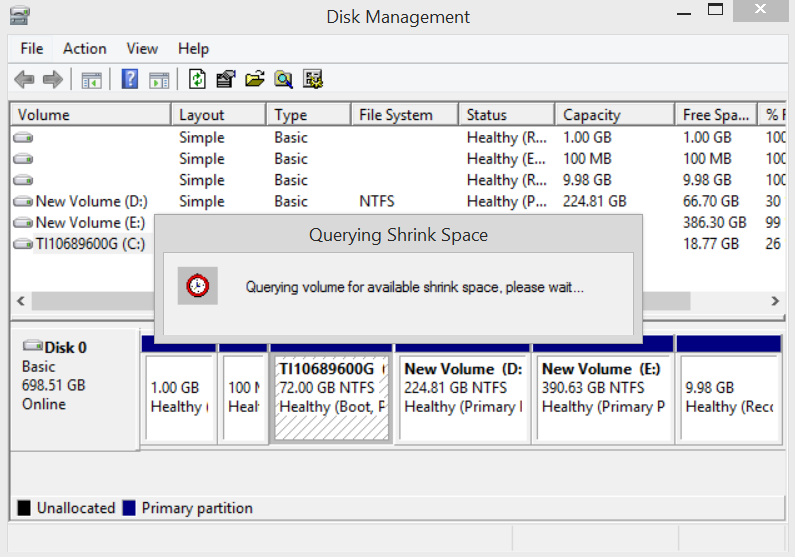
Klik kanan pada partisi drive C tersebut, kemudian pilih/klikShrink Volume (mengecilkan volume).


Akan muncul isian berapa besar volume yang akan dishrink
biarkan saja angka yang sudah ada yang dibuat oleh sistem.(sistem membagi dua dengan ukuran yang sama)
Klik tombol Shrink

kemudian akan berproses sebagai berikut :


Proses shrink hanya sebentar saja sekitar 1- 2 menit saja, anda kemudian sudah dapat melihat drive C_nya sudah menyusut/mengecil ukuran volumenya, dan anda akan melihat ada space baru unallocated space. unallocated space ini kemudian akan kita buat volume baru.
seperti gambar di bawah ini :


source :


Senin, 20 April 2015

KEGUNAAN SETTING - SYSTEM PADA VM VIRTULBOX

Pengaturan system terdiri atas 3 (tiga) bagian, yaitu Motherboard, Processor dan Acceleration.
  • Motherboard
    Bagian base memory berguna untuk mengatur memori yang akan di alokasikan kepada mesin guest. Ukuran memori maksimal disarankan berdasarkan indikator warna hijau atau setengah dari total jumlah memori komputer yang tersedia, agar sistem operasi utama tidak menjadi terganggu. Opsiboot order berguna untuk mengatur media yang akan dibaca pertama kali ketika sistem operasi dijalankan. Opsi Enable I/O APIC di bagian Extended Features harus diaktifkan jika jumlah prosesor yang dialokasikan ke mesin virtual di Tab Processor lebih dari satu.
    Sumber: Gufron Rajo Kaciak: Konfigurasi Mesin Virtual (Virtual Machine) di VirtualBox: http://dosen.gufron.com/tutorial/konfigurasi-mesin-virtual-virtual-machine-di-virtu/18/

  • Processor
    Bagian processor(s) digunakan untuk pengaturan jumlah core prosesor yang akan digunakan mesin virtual. Isian 1 (satu) prosesor pada bagian ini sudah cukup untuk menjalankan sebuah mesin virtual. Namun jika ingin melakukan perubahan, jumlah prosesor maksimal disarankan berdasarkan indikator warna hijau atau setengah dari total jumlah prosesor komputer yang tersedia, agar sistem operasi utama tidak menjadi terganggu. Opsi Enable I/O APIC di bagian Extended Features pada TabMotherboard harus diaktifkan jika akan mengalokasikan prosesor lebih dari satu ke mesin virtual.
    Sumber: Gufron Rajo Kaciak: Konfigurasi Mesin Virtual (Virtual Machine) di VirtualBox: http://dosen.gufron.com/tutorial/konfigurasi-mesin-virtual-virtual-machine-di-virtu/18/
  • Acceleration
    Bagian ini digunakan untuk performa mesin virtual yang dibuat. Jika opsi Enable VT-x/AMD-V tersedia dan dapat diaktifkan, hal tersebut menandakan bahwa prosesor yang digunakan sudah mendukung teknologi virtualisasi. Pada prosesor Intel dikenal dengan nama Intel VT-x sementara pada prosesor AMD dikenal dengan nama AMD-V.
    Sumber: Gufron Rajo Kaciak: Konfigurasi Mesin Virtual (Virtual Machine) di VirtualBox: http://dosen.gufron.com/tutorial/konfigurasi-mesin-virtual-virtual-machine-di-virtu/18/

    source:
    http://dosen.gufron.com/tutorial/konfigurasi-mesin-virtual-virtual-machine-di-virtu/18/#display